
PDFの機密情報を永続的に墨消し
PDFのテキスト、数字、画像を永続的かつ回復不可能な形で削除。共有前に個人・機密データを保護。登録不要。

Drop your PDF here
or click to browse
 Select PDF
Up to 50 MB
Enterprise-grade security
Files auto-delete
Free to get started
PDFHaulを選ぶ理由
PDF墨消しに
01
永続的で回復不可能な削除
墨消しはドキュメントコンテンツを永続的に削除します。黒いボックスでテキストを隠すのとは異なり、PDFHaulの墨消しは元データを削除するため回復できません。
02
テキスト、数字、画像を墨消し
PDFの任意のエリアに描く:テキスト、数字、画像またはその組み合わせ。選択可能なテキストだけでなく視覚的なコンテンツに対応。
03
一度に複数の墨消し
適用前に文書全体のすべての機密エリアをマーク。すべての墨消しが一度に適用され、1つのきれいなPDFが生成されます。
04
2時間以内に自動削除
ドキュメントは2時間以内にサーバーから自動削除されます。
PDFの墨消しが
必要なのは誰?
プライベート、個人、または機密情報を含む文書を共有する際に墨消しは不可欠です。
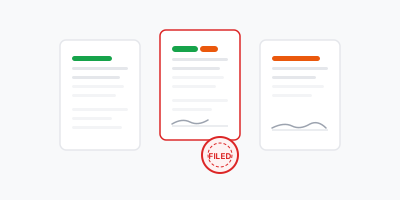
01
個人データとGDPR
文書を外部と共有する前に氏名、身分証番号、住所などの個人データを削除。データ保護義務を遵守。
02
法務文書と司法記録
司法記録、契約書、開示文書には、権限のない当事者と共有する前に墨消しが必要な第三者のプライベート情報が含まれていることが多い。
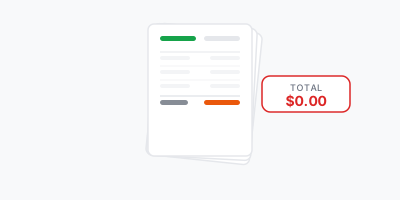
03
財務・監査報告書
外部監査担当者と共有したり公開開示に含めたりする前に、財務報告書の口座番号や顧客データを墨消しする。

04
医療記録
研究、請求、参照のために共有される医療記録は患者の個人識別情報を墨消しする必要がある。
よくある質問
PDFを安全に墨消しする方法について知っておくべきこと
はい。墨消しはドキュメントコンテンツを永続的に削除します。元データがPDFから削除され、単に視覚的に隠されるのではありません。
More PDF tools
墨消し後、他のツールでPDFに注釈付け、署名、または圧縮できます。