
PDF 빈 페이지 자동 삭제
PDF에서 빈 페이지를 감지하고 삭제합니다. 확인 전에 각 표시된 페이지를 미리 볼 수 있습니다. 회원가입 없이 바로 사용.

Drop your PDF here
or click to browse
 Select PDF
Up to 50 MB
PDFHaul을 선택하는 이유
빈 페이지 삭제에
거의 빈 페이지도 감지
감지 알고리즘은 빈 것처럼 보이지만 희미한 스캔 아티팩트, 워터마크 또는 거의 보이지 않는 노이즈가 포함된 기술적으로 비어있지 않은 페이지도 찾아냅니다.
삭제 전 미리보기
각 표시된 페이지는 삭제 전에 표시됩니다. 유지할 항목은 체크 해제하고 나머지를 확인하세요.
감도 조절 가능
빈 페이지 감지 강도를 선택하세요. 완전히 빈 페이지만 삭제하거나 헤더, 푸터, 페이지 번호만 있는 페이지도 포함할 수 있습니다.
2시간 내 파일 삭제
문서는 2시간 이내에 서버에서 자동으로 삭제됩니다. 저장, 분석, 판매하지 않습니다.
빈 페이지 삭제가
필요한 사람은?
빈 페이지는 예상보다 자주 발생합니다. 특히 스캔하거나 문서를 병합할 때 그렇습니다.

01
스캔 문서 정리
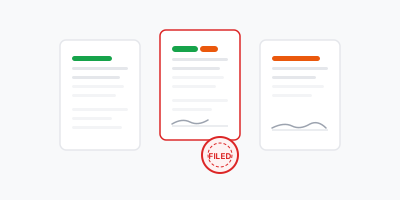
스캐너를 통과하는 모든 빈 종이는 PDF에 빈 페이지를 만듭니다. 자동 급지장치를 사용한 여러 페이지 스캔에서는 빈 구분 페이지가 정기적으로 생성됩니다. 한 번에 모두 삭제하세요.
02
여러 소스에서 병합된 PDF
여러 PDF를 병합하면 한 문서의 빈 페이지가 결합된 파일 중간에 불필요한 공백으로 남습니다. 병합 후 추출하여 깔끔한 결과를 얻으세요.
03
템플릿 기반 문서
양식, 계약서 및 보고서 템플릿에는 사용되지 않은 섹션용 자리 표시자 페이지가 포함되는 경우가 많습니다. 고객과 최종 문서를 공유하기 전에 빈 페이지를 제거하세요.

04
PDF로 인쇄된 문서
Word나 Excel 같은 앱에서 PDF로 인쇄된 문서는 끝부분의 단락이나 페이지 나누기로 인해 마지막에 빈 페이지가 생성될 수 있습니다. 보내기 전에 삭제하세요.
자주 묻는 질문
빈 페이지 삭제에 관해 자주 묻는 질문
More PDF tools
빈 페이지를 정리한 후 다른 도구를 사용해 계속 문서를 편집하세요.